AI XHub
AI XHub API 教程文档

把 AI XHub API 接入你常用的 AI 工具

从下载软件、创建密钥到一键导入配置,按下面的步骤操作即可。看不懂专业词也没关系,先跟着快速开始走一遍。

API 根地址 https://api.aixhub.vip/v1
认证方式 Authorization: Bearer sk-你的密钥
优先推荐 先按快速开始走完 4 步,再按需查看其他软件配置。

软件下载

优先使用下面的国内加速直链下载。如果链接不可用,再使用官方 Release 页或联系客服获取网盘中转包。

CC-Switch

Windows · x64

安装版或便携版

普通用户建议下载 MSI 安装包;公司电脑不能安装软件时,用便携版 ZIP。

macOS · Apple Silicon / Intel

通用 DMG 安装包

DMG 是 Universal Binary,同时支持 M 系列芯片和 Intel 芯片,下载后拖入 Applications。

Codex 桌面版

macOS · Apple Silicon

M 系列芯片 DMG

适合 Apple Silicon 机型,例如 M1、M2、M3、M4。下载后打开 DMG,把 Codex 拖入 Applications。

macOS · Intel

Intel 芯片 DMG

适合 Intel 处理器的 Mac。下载后打开 DMG,把 Codex 拖入 Applications,再用 ChatGPT 账号登录。

Windows · x64 / ARM64

官方 Windows 桌面版

适合 Windows 10 / 11。Microsoft 安装入口会按设备架构处理安装包。

官方备用

无法下载时

如果官方直链或商店下载较慢,先打开 OpenAI 官方 Codex app 页面;仍不可用时联系 AI XHub API 客服获取网盘中转包。

CC-Switch 国内直链来自 GitHub Release 加速中转;Codex 使用 OpenAI 官方桌面版入口。未验证到可信的官方国内镜像,若企业网络拦截官方直链或商店下载,请改用 AI XHub API 客服提供的网盘中转包。

快速开始

推荐新用户先走这条路线:安装软件、创建密钥、一键导入、重启工具。下面每一步都配了按钮标注。

点击后页面会逐步高亮每一步。
1

下载并打开 CC-Switch

先在“软件下载”里下载 CC-Switch。Windows 选 MSI,macOS 选 DMG。安装后打开软件,保持它在后台运行。

  • 看不懂芯片型号时,Windows 大多数选 x64。
  • macOS 的 DMG 同时支持 M 系列和 Intel。
  1. 1Windows 用户点击“下载 MSI”。如果公司电脑不能安装软件,再选便携版 ZIP。
  2. 2macOS 用户点击“下载 DMG”,这个安装包同时支持 M 系列芯片和 Intel 芯片。
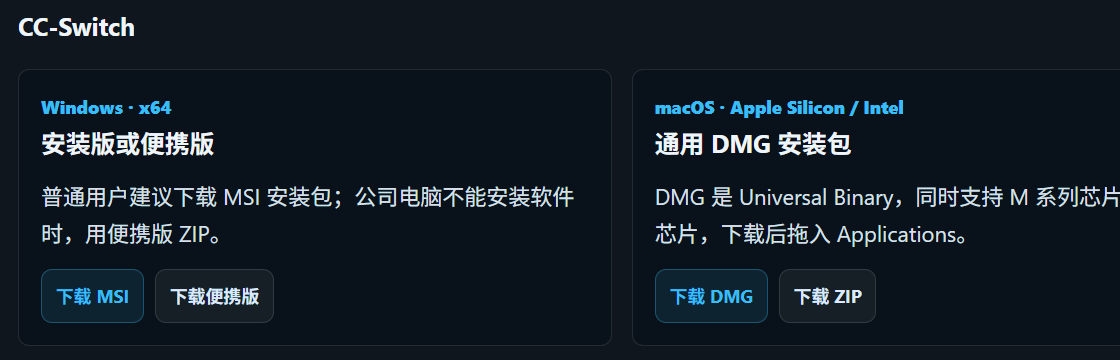
软件下载区截图
1
2
2

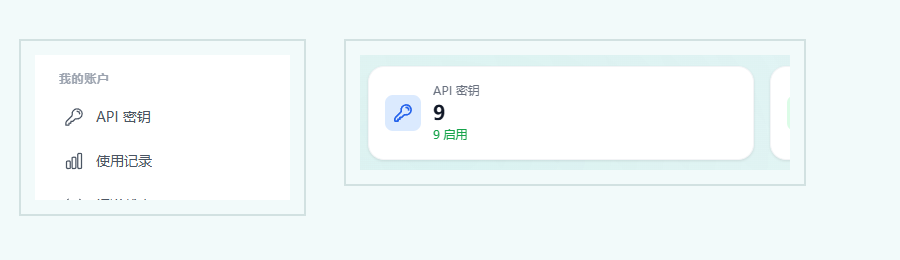
进入 AI XHub API 控制台的 API 密钥页面

打开控制台后,先点击左侧“API 密钥”。密钥就像门禁卡,用来让软件访问你的 AI XHub API 额度。

  • 如果现在在“仪表盘”,先点左侧菜单切换过去。
  • 右侧卡片里的 API 密钥数量也能帮你确认当前有没有密钥。
  1. 1在左侧菜单点击“API 密钥”,进入密钥管理页面。
  2. 2右侧卡片会显示当前已有多少个 API 密钥,新用户这里通常是 0。
AI XHub API 仪表盘截图
1
2
3

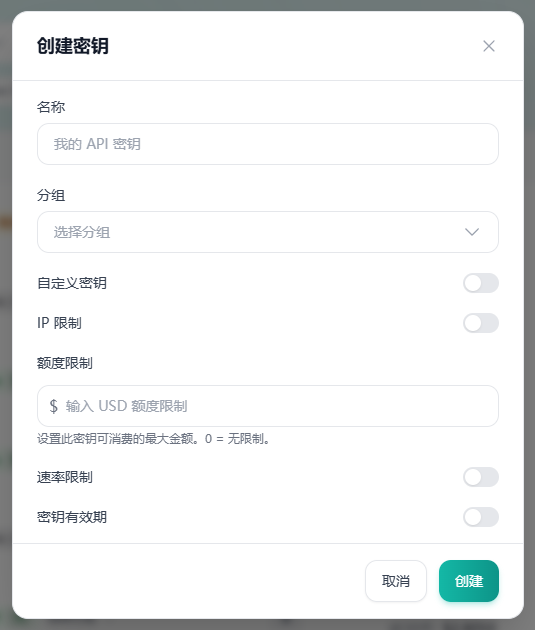
点击“创建密钥”

进入 API 密钥页面后,点击右上角或空列表中间的“创建密钥”。创建时选择你要使用的分组。

  • 密钥只展示一次,创建后先不要关闭页面。
  • 如果有多个分组,选择你要用的那一个。
  1. 1填写一个容易辨认的密钥名称。
  2. 2选择需要使用的分组,然后点击“创建”。
API 密钥页面截图
1
2
4

导入到 CCS,然后重启工具

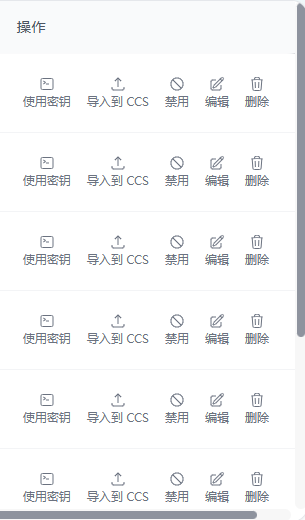
密钥创建成功后会出现在列表里。找到这一行,在右侧“操作”里点击“导入到 CCS”,然后完全退出 Codex、Cursor、VSCode 或相关插件,再重新打开。

  • 如果浏览器询问是否打开 CC-Switch,选择允许。
  • 确认 CC-Switch 已经打开,否则导入可能没有反应。
  1. 1先看最右侧“操作”这一列,密钥相关按钮都在这里。
  2. 2点击“导入到 CCS”,然后按提示允许浏览器打开 CC-Switch。
API 密钥列表中导入到 CCS 按钮截图
1
2
API 根地址
https://api.aixhub.vip/v1
Chat Completions
https://api.aixhub.vip/v1/chat/completions
API Key 只展示一次。保存后不要公开发给别人;如果怀疑泄露,立即在控制台删除并重新创建。
如果切换后旧会话看起来不见了,通常只是工具读取了新的配置。历史会话仍在本机,可以在 CC-Switch 的会话管理里查找并恢复。

Cherry Studio 配置

  1. 打开 Cherry Studio 左下角设置。
  2. 进入 提供商,添加自定义提供商。
  3. 类型选择 OpenAIOpenAI Compatible
  4. 按下面字段填写。
名称
AI XHub API
API 根地址
https://api.aixhub.vip/v1
API Key
sk-你的真实 API Key

NextChat / LobeChat 配置

这类网页客户端一般都支持自定义 OpenAI 接口地址。

  1. 进入客户端设置里的 OpenAI 或语言模型配置。
  2. 打开自定义接口地址、代理地址或 Base URL 选项。
  3. 填写 AI XHub API 根地址和你的 API Key。
接口地址
https://api.aixhub.vip/v1
如果 LobeChat 填写带 /v1 的地址后报 404,可尝试填写不带后缀的 https://api.aixhub.vip,具体取决于客户端版本。

沉浸式翻译

  1. 打开浏览器扩展的设置。
  2. 进入翻译服务,选择 OpenAI。
  3. 展开更多设置,填写完整的 Chat Completions 地址。
自定义 API URL
https://api.aixhub.vip/v1/chat/completions
模型
gpt-5.4-mini

OpenClaw 配置

OpenClaw 可通过 OpenAI 兼容 provider 接入 AI XHub API。

  1. 确认已安装 OpenClaw,并完成初始化。
  2. 打开 ~/.openclaw/openclaw.json
  3. 把 provider 的 baseUrlapiKey 改为 AI XHub API。
  4. 运行 openclaw gateway restart
{
  "agents": {
    "models": {
      "providers": {
        "aixhub": {
          "api": "openai-completions",
          "baseUrl": "https://api.aixhub.vip/v1",
          "apiKey": "sk-你的 AI XHub API Key",
          "headers": {
            "User-Agent": "OpenClaw/JS"
          },
          "models": [
            { "id": "gpt-5.4", "contextWindow": 128000 }
          ]
        }
      }
    },
    "defaults": {
      "model": {
        "primary": "aixhub/gpt-5.4"
      }
    }
  }
}

Cursor / VSCode / Codex

如果你使用 CC-Switch,一键导入后通常不需要再手动编辑 Codex 配置。未安装 Codex 时,先按系统下载 Codex 桌面版。

第一步

安装 Codex 桌面版

macOS 下载 DMG 后拖入 Applications;Windows 使用官方安装入口。首次打开后用 ChatGPT 账号登录。

macOS Codex.dmg
Windows Microsoft 安装入口
芯片 安装器会按设备架构处理
第二步

通过 CC-Switch 写入 AI XHub API 配置

在控制台点击 导入到 CCS 后,重启 Codex 桌面版、编辑器或相关插件,再检查配置是否生效。

Provider AI XHub API
Base URL https://api.aixhub.vip/v1
重启 Codex 桌面版
  1. 通过 AI XHub API 控制台的 导入到 CCS 写入配置。
  2. 完全退出 Cursor 或 VSCode。
  3. 重新打开编辑器和插件。
  4. 如果仍未生效,检查插件设置里的 Base URL 是否为 AI XHub API 地址。
Base URL
https://api.aixhub.vip/v1

Python / Node.js SDK 示例

Python

from openai import OpenAI

client = OpenAI(
    api_key="sk-你的 AI XHub API Key",
    base_url="https://api.aixhub.vip/v1",
)

response = client.chat.completions.create(
    model="gpt-5.4-mini",
    messages=[
        {"role": "user", "content": "用一句话介绍 AI XHub API"}
    ],
)

print(response.choices[0].message.content)

Node.js

import OpenAI from "openai";

const openai = new OpenAI({
  apiKey: "sk-你的 AI XHub API Key",
  baseURL: "https://api.aixhub.vip/v1",
});

const completion = await openai.chat.completions.create({
  model: "gpt-5.4-mini",
  messages: [{ role: "user", content: "Say hello to AI XHub API" }],
});

console.log(completion.choices[0].message.content);

模型与地址

可用模型由你的 API Key 分组决定。控制台能看到的模型才是最终可用模型。

gpt-5.4 gpt-5.4-mini gpt-5 gpt-5.3-codex gpt-5.3-codex-spark gpt-5.2 gpt-5-codex gpt-5.1-codex
如果客户端刷新模型列表为空,优先检查 API Key 是否选错分组、Base URL 是否带错路径、Key 前后是否有多余空格。

常见问题

请求 401 或无权限

通常是 API Key 填错、Key 被删除、复制时带了空格,或 Bearer 前缀重复。

请求 404

大多数客户端应该填写 https://api.aixhub.vip/v1。少数客户端会自动补 /v1,此时可尝试填写 https://api.aixhub.vip

模型不可用

检查 API Key 所属分组是否包含该模型;如果分组没有绑定对应账号或账号异常,也会导致模型无法调度。

配置后不生效

完全退出客户端和编辑器后重新打开。很多插件会缓存旧配置,只刷新页面不一定生效。

新手引导

按下一步,页面会自动滚动到对应步骤。